
软件介绍
yuzu模拟器是根据switch游戏准备的模拟器内容,用户们可以利用该软件玩到各种switch模拟器玩法。本身需要要求安卓系统11以上,要不然运行会各种掉帧。无论喜欢什么类型的游戏内容都可以在这里找到,感兴趣的用户一定不要错过哦。
yuzu模拟器怎么添加游戏
1、下载安装好yuzu模拟器后,运行游戏,点击开始吧;

2、点击继续之后,我们要添加switch的固件keys文件,这个prod.keys是switch模拟器必备的固件,下载完毕后记住文件夹并选择即可;
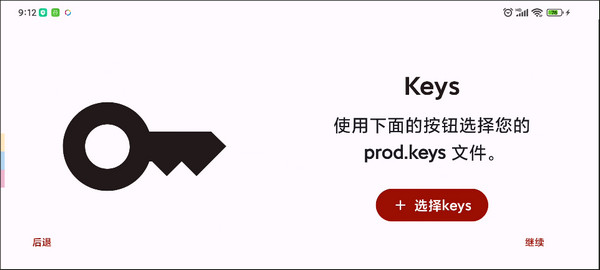
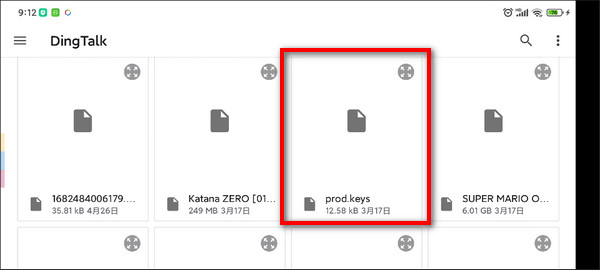
3、像这样,找到下载了prod.keys文件的目录,选择即可。如果不选的话,就会出现“您的rom已加密”的提示;
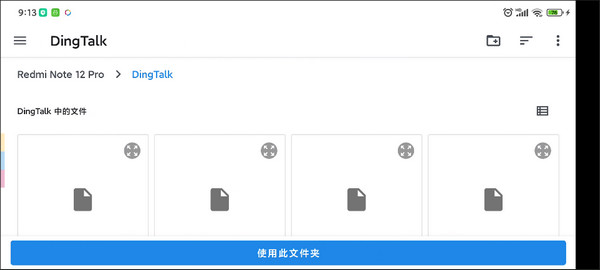
4、随后我们要选择游戏rom文件的目录,然后模拟器就会自动识别里面的游戏了。小编会在特别说明里面提供yuzu模拟器可玩的switch游戏下载链接;

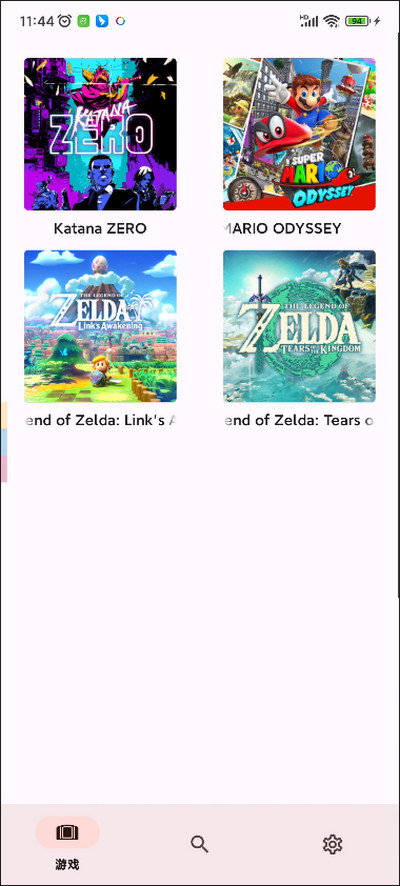
5、下载到游戏文件后,点击授权使用文件夹,确定即可;
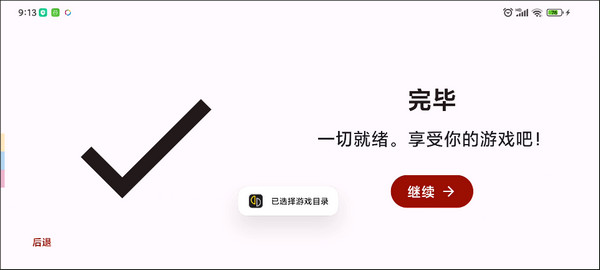
6、目录选择完毕,一切就绪!点击继续即可进入模拟器啦;
7、此前下载到手机的switch游戏,现在已经刷新出来了;
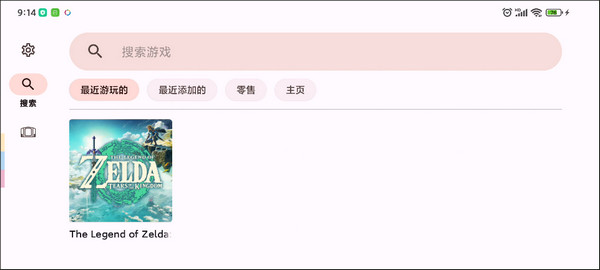
8、点击图标进入游戏,如果出现“An error occurred initializing the video core”
这通常是由不兼容的 GPU 驱动程序引起的。安装自定义 GPU 驱动程序可能会解决此问题。
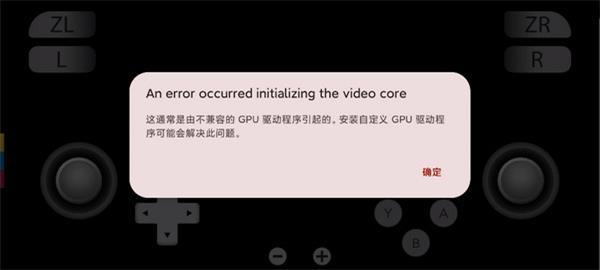
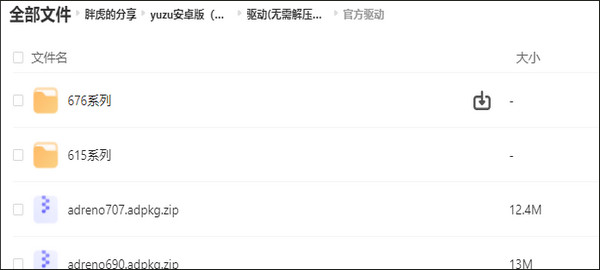
目前yuzu模拟器只有骁龙处理器的驱动,如果报这个错可能是你没打对应驱动,如果打了驱动还不行就是处理器不对那只能等更新了。
Yuzu模拟器怎么设置手柄?
再打开的yuzu模拟器中,点击左上方模拟选项,再打开的窗口中选择设置功能进行点击。
打开的设置页面中,在左侧选择控制选项,进入到设备控制页面。
在连接控制器中选择【pro Controller】选项。
在输入设备中选择系统检测到的手柄设备,也能选择键鼠设备进行游戏。
选择手柄设备后,ab键和ns手柄位置相反,点击右侧主要按键的A选项按键1,在按一下手柄上的A键,点击B下面的按键0,在按一下手柄上的B键。
ab键设置完成后,记得勾选左下角的震动选项,会影响到手柄的操作。
在用户配置处进行手柄设备配置的保存,可以重复进行使用。
在游戏属性页面中可以设置不同的配置文件,有的游戏可以设置Xbox配置,体感游戏选择Joycon配置。
yuzu模拟器功能
1、【兼容广泛】支持多种操作系统,包括Windows、Linux和macOS,使用轻松。
2、【游戏丰富】兼容大量Switch游戏,可以轻松的选择自己喜欢的游戏进行游玩。
3、【使用简单】提供了多项加速技术及各种有效参数设置方式,让用户自由调整。

yuzu模拟器亮点
1、软件界面非常简单,用户可以快速使用软件游玩switch游戏
2、为了让用户在手机游玩switch游戏,软件优化各种性能
3、提供高清晰度的图像和良好的音效,为用户呈现更真实的游戏画面和声音
4、用户可以放心使用该应用并享受游戏服务和体验
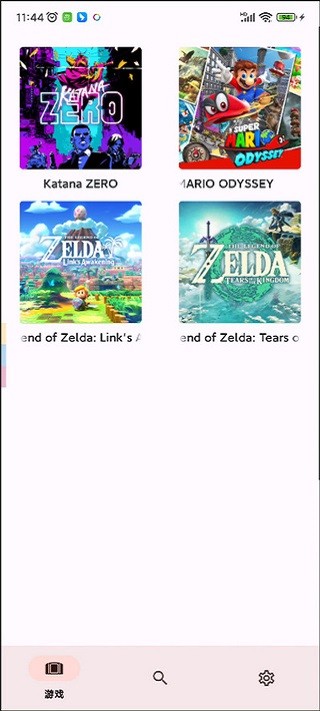
yuzu模拟器 视频&截图


其他版本
| 软件名称 | 热度 | 下载地址 |
|---|









下载地址
本地下载
本站仅创建用户沟通交流的信息平台,所展示的软件/软件内容来均来自于第三方用户上传分享,资源仅作为用户间分享讨论之用,除开发商授权外不以盈利为目的。如果侵犯了您的权益,请邮箱联系pgzs2028@foxmail.com,我们将第一时间处理。
猜你喜欢

-
啸天框架

啸天框架是一款非常好用的克隆多开辅助软件,该软件可以为用户提供方便,让他们在一部手机上同时运行多个应用或游戏。这种工具在可能会提升用户的使用体验和效率,有需要的用户一定不要错过哦。
3824 -
parsec

parsec软件融合云游戏、远程控制、屏幕分享和“直播”等多种功能于一体,有效降低了玩家对高端电竞设备的依赖,使玩家能够在不同设备上畅玩游戏。本身操作界面简洁,操作技巧轻巧,玩家能非常迅速上手,有需要的用户一定不要错过哦。
4250 -
虫虫助手无实名版

相信很多小伙伴现在不管玩什么游戏都需要实名认证,十分的麻烦,小编在这里为大家推荐这款《虫虫助手无实名版》,它是《虫虫助手》的老版本,大家在下载和游玩的时候不需要实名认证可以一键下载畅玩,同时也为广大玩家提供了超多破解手游,游戏资讯教程、热门网游,还有变态版游戏、玩家讨论、心得分享、操作教程等你来体验!
3298 -
早游戏

游戏太少不过瘾,游戏氪金又太贵,想玩大型BT手游?《早游戏》为你通通解决!软件提供海量热门好玩的BT手游,并且提供超多游戏福利,同时还要账号交易功能,不用自己出钱去充游戏,直接以最低的价格买到极品氪金号,还有超多游戏社区等你来交流!
1860 -
996传奇盒子

想体验超多正版传奇游戏吗?推荐你来试试《996传奇盒子》这款游戏盒子平台吧,平台主要为大家提供海量传奇开服信息,各类传奇玩法版本也是应有尽有,同时软件还提供账号交易功能,你可以在里面挑选自己中意的大神传奇账号进行购买,除此之外,你可以与传奇游戏大神在线交流心得哦,在线玩传奇游戏还能赚钱,超多任务奖励很丰厚,还有超多传奇游戏礼包可以免费领取,满足大家的一切需求!
1054 -
Netboom

《Netboom》是一款可以在手机上实现各种PC手游畅玩的软件,需要玩家通过账号登录(软件账号),使用起来特别的简单方便,这里支持各种海量游戏内容,Netboom帮你实现各种游戏的移动畅玩服务,提供云端游戏平台,无需电脑硬件支持就可以运行端游,自动将游戏存档信息保存在云端,避免数据丢失和游戏过程中卡顿,能够在不同的设备上登录自己的账号,实现游戏进度的同步,无需重复开始游戏。
1623

-
变声器大师

变声器大师是很多用户都在使用的变声软件,萝莉御姐和正太大叔,您可以随意的更换您的声音,你想要的所有声音都可以在这里体验,通过这个软件,软件可以将手机中的音频转换成多种效果,实时的语音聊天也可以变声呦。
3043 -
parsec
parsec软件融合云游戏、远程控制、屏幕分享和“直播”等多种功能于一体,有效降低了玩家对高端电竞设备的依赖,使玩家能够在不同设备上畅玩游戏。本身操作界面简洁,操作技巧轻巧,玩家能非常迅速上手,有需要的用户一定不要错过哦。
4561 -
淘号猪

《淘号猪》是一款为用户提供精品游戏账号出租的平台,该平台拥有海量的优质账号出租,类型多种多样,包括了手游、端游、视频会员、steam、WeGame等等,让每一个用户都可以找到需要的账号进行租赁,用极低的价格,就可以享受到高端账号的体验,非常的具有性价比,感兴趣的小伙伴快来体验吧!
3094 -
畅玩空间

畅玩空间app基于全球最新技术,玩家无需频繁下载模拟器和 rom,点击即玩,节省时间和存储空间。该软件包含街机、FC、GBA、MD 等多种类型的复古老式游戏,如魂斗罗、超级玛丽、拳皇、合金弹头等,满足玩家的怀旧需求。即使与朋友身处异地,也能随时通过手机开启联机冒险,增添游戏的社交和互动乐趣。
4304 -
易腾云

易腾云app是一款为用户提供云电脑游戏应用的平台,旨在解决全球数亿游戏玩家及办公娱乐终端问题。通过这个应用,用户可以享受基于云电脑的云游戏、云办公、云娱乐和云存储等服务。首页会自动给用户推荐合适的游戏,其类型也是丰富多样,玩家点击随时进入游戏,有需要的用户一定不要错过哦。
4595 -
火线魔盒

火线魔盒作为CF游戏的插件,提供了一系列功能,包括图标下载、加速、音效、换肤、喷图、视频、资讯、分享和福利等,旨在提升玩家在CF竞技中的乐趣,并提供优质的用户体验。这使得火线魔盒在CF玩家中广为人知,并且备受好评。
3323

游戏app
功能强大的游戏下载平台,提供了各种类型的游戏,包括热门的大型多人在线游戏、单机游戏和手机游戏等。它具有快速下载速度和简洁的用户界面,让玩家能够方便地找到并下载自己喜欢的游戏。
共 77 款游戏
-
星邦趣玩

星邦趣玩是一款非常不错的折扣福利游戏平台,让玩家们可以第一时间得到好玩又高品质的游戏讯息,福利直接领取,还有玩家自己收藏的一系列游戏消息,还可以在线查看各种游戏礼包和游戏福利,下面是小编为你整理的游戏资源软件大全,这样的话你不用充值也可以在游戏里面成为大佬。
2886 -
闪氪

闪氪app提供手游、端游、Steam 等平台游戏的下载渠道,包括游戏国际服的代理下载,让玩家轻松畅玩海外游戏。支持在应用中直接使用支付宝进行支付,保障交易安全,与微信客服合作,实现微信支付,满足不同用户的支付习惯。以其多元化的游戏服务、安全便捷的支付、优惠折扣和丰富的社交直播互动功能,为游戏玩家提供了全方位、便捷、有趣的游戏购物和社交体验。
2101 -
桌思游想

桌思游想app是一款专为桌游爱好者打造的社交平台,为喜欢小众桌游的朋友们提供了一个绝佳的交流、分享和发现新游戏的场所。涵盖了战略、冒险、解谜等多种风格的桌游,满足了不同玩家的需求。无论你是喜欢策略性强的游戏,还是偏爱冒险刺激的体验,亦或是热衷于解谜挑战,都能在这个平台上找到适合自己的桌游。
2639 -
亦辰画质大师

《亦辰画质大师》是一款可以轻松提升游戏画质的辅助工具,各种游戏画质参数在线修改,专门为吃鸡游戏打造,完全免费,一键就可以轻松解锁各种帧数,稳定不卡顿,不用付费就可以调整各种帧数,畅玩游戏,画质清晰,赶紧下载亦辰画质大师app使用吧。
3032 -
小黑盒加速器

《小黑盒加速器》可以让玩家在玩游戏的时候告别卡顿、掉帧、连接超时等问题,软件拥有多种加速节点,支持国际服、欧美服、亚服、日服、韩服、东南亚服及热门游戏体验服,让你可以享受最畅爽游戏体验!
2403 -
nestopia

Nestopia模拟器是一个用于模拟红白机(NES)游戏的经典模拟器,红白机游戏是一些非常经典而且好玩的游戏,通过Nestopia模拟器,用户可以在电脑上进行这些游戏的体验。
2920










 折扣
 阅读学习
 赚钱
 瑜伽
 鉴定奢侈品的app